Domain navi-cd.de kaufen?
Wir ziehen mit dem Projekt
navi-cd.de um.
Sind Sie am Kauf der Domain
navi-cd.de interessiert?
domain@kv-gmbh.de · 0541-91531010
Domain navi-cd.de kaufen?
Wie kann man ein Windows-Image ohne CD laden?
Es gibt verschiedene Möglichkeiten, ein Windows-Image ohne CD zu laden. Eine Möglichkeit besteht darin, das Image auf einen bootfähigen USB-Stick zu kopieren und dann von diesem Stick zu booten. Eine andere Möglichkeit besteht darin, das Image in einer virtuellen Maschine zu laden und von dort aus zu installieren. Es gibt auch Programme wie Rufus, mit denen man ein bootfähiges USB-Laufwerk erstellen kann, um das Windows-Image zu laden. **
Wie starte ich Windows 7 von CD?
Um Windows 7 von einer CD zu starten, müssen Sie zuerst sicherstellen, dass Ihr Computer so konfiguriert ist, dass er von einem CD/DVD-Laufwerk bootet. Dies können Sie im BIOS oder UEFI-Setup Ihres Computers einstellen. Starten Sie dann Ihren Computer neu und legen Sie die Windows 7 Installations-CD in das Laufwerk. Wenn der Computer startet, werden Sie aufgefordert, eine beliebige Taste zu drücken, um von der CD zu booten. Folgen Sie dann den Anweisungen auf dem Bildschirm, um mit der Installation von Windows 7 zu beginnen. **


Ähnliche Suchbegriffe für FastStone-Image-Viewer-7
Top-Angebote
Produkte zum Begriff FastStone-Image-Viewer-7:
-
FastStone Photo Resizer 4.3FastStone Photo Resizer FastStone Photo Resizer FastStone Photo Resizer ist ein vielseitiges Bildkonverter- und Umbenennungstool, das Benutzern ermöglicht, Bilder in einem effizienten Batch-Modus zu konvertieren, umbenennen, neu dimensionieren, zuschneiden, drehen, die Farbtiefe anpassen sowie Texte und Wasserzeichen hinzufügen. Die Benutzeroberfläche unterstützt eine intuitive Drag-and-Drop-Mausbedienung. Hauptmerkmale: Bilder im Batch-Modus konvertieren und umbenennen Unterstützung einer Vielzahl gängiger Bildformate, einschließlich JPEG, JPEG2000, PNG, GIF, BMP, TIFF, PCX, TGA, WMF, EMF, ICO, CUR, PPM, HEIC, WEBP, sowie Speichern in Formaten wie JPEG, JPEG2000, PNG, GIF, BMP, TIFF Flexibles Neu-Dimensionieren, Zuschneiden, Ändern der Farbtiefe, Anwenden von Farbeffekten, Hinzufügen von Texten, Wasserzeichen und Rahmen Bilder mit fortlaufender Nummer umbenennen Suchen und Ersetzen v...14,95 €*Versand: 0,00 €Sichere Weiterleitung zum Anbieter
-
Hello ImageHello Image , Die Inszenierung der Dinge , Stroboskope > Lichter & Leuchten , Erscheinungsjahr: 202504, Redaktion: Beyerle, Tulga~Heinrich, Viktoria~Ruelfs, Esther, Seitenzahl/Blattzahl: 192, Abbildungen: 210 Abbildungen, Themenüberschrift: DESIGN / Product, Keyword: 21. Jahrhundert; 21st Century; Art 21st Century; Contemporary Art; Contemporary art; Fotografie; Kunst 21. Jahrhundert; Photography; Sculpture; Skulptur; Zeitgenössische Kunst, Fachschema: Ausstellungskatalog~Industrial Design~Produktdesign~Möbel - Mobiliar, Fachkategorie: Kunst: allgemeine Themen~Produktdesign~Möbeldesign, Warengruppe: HC/Bildende Kunst, UNSPSC: 49019900, Warenverzeichnis für die Außenhandelsstatistik: 49019900, Länge: 330, Breite: 236, Höhe: 21, Gewicht: 1106, Produktform: Kartoniert, Genre: Geisteswissenschaften/Kunst/Musik,49,90 €*Versand: 0,00 €Sichere Weiterleitung zum Anbieter
-
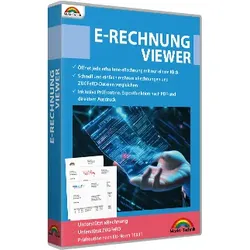
E-Rechnung ViewerDetailliert und anschaulich Dieser Kurs bietet Ihnen detaillierte Erklärungen zu Excel und beruft sich dabei auf eine simple, aber effektive Herangehensweise: Wie mache ich etwas? Wie genau funktioniert das? Was kann ich damit alles tun? Excel bietet seinen Nutzern praktische Funktionen, die in vielen Bereichen angewendet werden können, wie z.B. eine übersichtliche Darstellung komplexer Inhalte, automatisches Zusammenrechnen und Prozentrechnen. IT- und Excel-Profi René Fürst vermittelt sein Wissen zum Programm durchdacht und detailliert und geht in klaren Schritten vom simplen ins komplexe. Er teilt außerdem sein Know-how und Tipps zu professionellen Designs und Layouts. Vielerlei Anwendungen und Funktionen Excel bietet praktische Funktionen für Zuhause und im Beruf. Erstellen Sie beispielsweise detaillierte Einkaufslisten und Haushaltsbudgets und behalten Sie damit den Überbli...79,99 €*Versand: 0,00 €Sichere Weiterleitung zum Anbieter


-
Was Team Viewer?
Team Viewer ist eine Software, die es Benutzern ermöglicht, auf entfernte Computer zuzugreifen und diese zu steuern. Mit Team Viewer können Benutzer Dateien übertragen, Präsentationen halten, Support leisten und vieles mehr. Die Software ist sowohl für den persönlichen als auch für den geschäftlichen Gebrauch geeignet und bietet eine sichere Verbindung über das Internet. Team Viewer ist einfach zu bedienen und erfordert in der Regel nur eine schnelle Installation auf beiden beteiligten Computern. Es ist eine beliebte Lösung für Fernzugriff und Zusammenarbeit in Echtzeit. **
-
Wie kann man Windows 7 ohne CD zurücksetzen?
Um Windows 7 ohne CD zurückzusetzen, können Sie die integrierte Funktion "Systemwiederherstellung" verwenden. Gehen Sie dazu zu "Start" und geben Sie "Systemwiederherstellung" in das Suchfeld ein. Wählen Sie dann "Systemwiederherstellung" aus den Suchergebnissen aus und folgen Sie den Anweisungen, um den Computer auf einen früheren Zeitpunkt zurückzusetzen. Beachten Sie jedoch, dass dies nur funktioniert, wenn Sie zuvor einen Wiederherstellungspunkt erstellt haben. **
-
Wie kann ich Windows 7 reparieren ohne CD?
Es gibt mehrere Möglichkeiten, Windows 7 ohne CD zu reparieren. Eine Möglichkeit ist die Verwendung der integrierten Systemwiederherstellungsfunktion, die es Ihnen ermöglicht, Ihr System auf einen früheren Zeitpunkt zurückzusetzen, als es noch einwandfrei funktionierte. Eine andere Möglichkeit ist die Verwendung der Eingabeaufforderung, um Reparaturbefehle wie "sfc /scannow" auszuführen, um beschädigte Systemdateien zu reparieren. Sie können auch versuchen, den abgesicherten Modus zu starten und von dort aus Probleme zu beheben. Wenn alle Stricke reißen, können Sie auch eine bootfähige USB-Wiederherstellungsdatei erstellen, um Ihr System zu reparieren. **
-
Wie installiere ich ein Windows 7-Image auf einer Festplatte?
Um ein Windows 7-Image auf einer Festplatte zu installieren, benötigst du eine bootfähige Windows 7-Installations-DVD oder einen bootfähigen USB-Stick. Starte den Computer von der DVD oder dem USB-Stick und folge den Anweisungen auf dem Bildschirm, um das Betriebssystem zu installieren. Wähle dabei die entsprechende Festplatte aus, auf der das Image installiert werden soll, und folge den weiteren Anweisungen, um den Installationsprozess abzuschließen. **


Wie kann ich Windows 7 neu installieren ohne CD?
Du kannst Windows 7 ohne CD neu installieren, indem du ein bootfähiges USB-Laufwerk erstellst. Dazu musst du das Windows 7-Installationsmedium von der offiziellen Microsoft-Website herunterladen und auf einen USB-Stick übertragen. Anschließend startest du deinen Computer von diesem USB-Laufwerk und folgst den Anweisungen zur Neuinstallation von Windows 7. Vergiss nicht, vorher wichtige Daten zu sichern, da die Neuinstallation alle vorhandenen Dateien auf deinem Computer löscht. Nach Abschluss der Installation kannst du deine Daten wiederherstellen oder ein Backup einspielen. **
Wie kann ich eine CD brennen mit Windows 7?
Um eine CD mit Windows 7 zu brennen, benötigen Sie ein CD/DVD-Brennprogramm wie den Windows Media Player oder ein Drittanbieterprogramm wie Nero oder ImgBurn. Zuerst legen Sie einen leeren CD-Rohling in Ihr CD/DVD-Laufwerk ein. Öffnen Sie dann das Brennprogramm und wählen Sie die Option "Neue CD erstellen" oder "CD brennen". Fügen Sie die Dateien hinzu, die Sie auf die CD brennen möchten, und klicken Sie auf "Brennen" oder "Start". Warten Sie, bis der Brennvorgang abgeschlossen ist, und überprüfen Sie die gebrannte CD, um sicherzustellen, dass alle Dateien erfolgreich übertragen wurden. **
Top-Angebote
Produkte zum Begriff FastStone-Image-Viewer-7:
-
FastStone Image Viewer 7.5FastStone Image Viewer FastStone Image Viewer FastStone Image Viewer ist ein flotter, zuverlässiger und benutzerfreundlicher Bildbrowser, Konverter und Editor mit einer breiten Palette von Funktionen. Dazu gehören Bildanzeige, -verwaltung, -vergleich, Rote-Augen-Entfernung, E-Mail-Versand, Änderung der Größe, Zuschneiden, Retuschieren und Farbanpassungen. Der innovative, dennoch intuitive Vollbildmodus ermöglicht schnellen Zugriff auf EXIF-Informationen, Miniaturansichtbrowser und wesentliche Funktionen über eingeblendete Symbolleisten, die erscheinen, wenn die Maus einen der vier Bildschirmränder berührt. Weitere Features sind ein hochwertiges Vergrößerungsglas und eine musikalische Diashow mit über 150 Übergangseffekten, sowie verlustfreie JPEG-Übergänge, Schatteneffekte, Bildanmerkungen, Scanner-Unterstützung, Histogramm und vieles mehr. Das Programm unterstützt alle gängigen Grafi...12,95 €*Versand: 0,00 €Sichere Weiterleitung zum Anbieter
-
FastStone MaxView 3.3FastStone MaxView - Bildbetrachter FastStone MaxView Ein zügiger, platzsparender und innovativer Bildbetrachter, der sämtliche gängigen Grafikformate unterstützt. Besondere Funktionen: Leichtgewichtig, schnell und benutzerfreundlich Automatisch ausgeblendete Menüs und Symbolleisten für eine optimale Bildschirmausnutzung Vollbildmodus mit zahlreichen Zoomoptionen Kristallklarer und anpassbarer Vergrößerer; ein einziger Klick genügt, um Bildetails zu sehen Anzeige umfassender Bildinformationen, einschließlich EXIF-Metadaten Diashow mit über 150 Übergangseffekten und Hintergrundmusik Verlustfreie JPEG-Rotation und Zuschneidefunktion Hinzufügen von Texten, Pfeillinien und Markierungen zu Bildern Viele Hotkeys für die Bildnavigation und -bearbeitung (Kopieren/Verschieben/Löschen/Umbenennen/Drehen) Unterstützung für die Touch-Benutzeroberfläche (Tippen, Wischen, Zoomen) Aufruf externer Edit...24,95 €*Versand: 0,00 €Sichere Weiterleitung zum Anbieter
-
FastStone Photo Resizer 4.3FastStone Photo Resizer FastStone Photo Resizer FastStone Photo Resizer ist ein vielseitiges Bildkonverter- und Umbenennungstool, das Benutzern ermöglicht, Bilder in einem effizienten Batch-Modus zu konvertieren, umbenennen, neu dimensionieren, zuschneiden, drehen, die Farbtiefe anpassen sowie Texte und Wasserzeichen hinzufügen. Die Benutzeroberfläche unterstützt eine intuitive Drag-and-Drop-Mausbedienung. Hauptmerkmale: Bilder im Batch-Modus konvertieren und umbenennen Unterstützung einer Vielzahl gängiger Bildformate, einschließlich JPEG, JPEG2000, PNG, GIF, BMP, TIFF, PCX, TGA, WMF, EMF, ICO, CUR, PPM, HEIC, WEBP, sowie Speichern in Formaten wie JPEG, JPEG2000, PNG, GIF, BMP, TIFF Flexibles Neu-Dimensionieren, Zuschneiden, Ändern der Farbtiefe, Anwenden von Farbeffekten, Hinzufügen von Texten, Wasserzeichen und Rahmen Bilder mit fortlaufender Nummer umbenennen Suchen und Ersetzen v...14,95 €*Versand: 0,00 €Sichere Weiterleitung zum Anbieter
-
Hello ImageHello Image , Die Inszenierung der Dinge , Stroboskope > Lichter & Leuchten , Erscheinungsjahr: 202504, Redaktion: Beyerle, Tulga~Heinrich, Viktoria~Ruelfs, Esther, Seitenzahl/Blattzahl: 192, Abbildungen: 210 Abbildungen, Themenüberschrift: DESIGN / Product, Keyword: 21. Jahrhundert; 21st Century; Art 21st Century; Contemporary Art; Contemporary art; Fotografie; Kunst 21. Jahrhundert; Photography; Sculpture; Skulptur; Zeitgenössische Kunst, Fachschema: Ausstellungskatalog~Industrial Design~Produktdesign~Möbel - Mobiliar, Fachkategorie: Kunst: allgemeine Themen~Produktdesign~Möbeldesign, Warengruppe: HC/Bildende Kunst, UNSPSC: 49019900, Warenverzeichnis für die Außenhandelsstatistik: 49019900, Länge: 330, Breite: 236, Höhe: 21, Gewicht: 1106, Produktform: Kartoniert, Genre: Geisteswissenschaften/Kunst/Musik,49,90 €*Versand: 0,00 €Sichere Weiterleitung zum Anbieter
-
Wie kann man ein Windows-Image ohne CD laden?
Es gibt verschiedene Möglichkeiten, ein Windows-Image ohne CD zu laden. Eine Möglichkeit besteht darin, das Image auf einen bootfähigen USB-Stick zu kopieren und dann von diesem Stick zu booten. Eine andere Möglichkeit besteht darin, das Image in einer virtuellen Maschine zu laden und von dort aus zu installieren. Es gibt auch Programme wie Rufus, mit denen man ein bootfähiges USB-Laufwerk erstellen kann, um das Windows-Image zu laden. **
-
Wie starte ich Windows 7 von CD?
Um Windows 7 von einer CD zu starten, müssen Sie zuerst sicherstellen, dass Ihr Computer so konfiguriert ist, dass er von einem CD/DVD-Laufwerk bootet. Dies können Sie im BIOS oder UEFI-Setup Ihres Computers einstellen. Starten Sie dann Ihren Computer neu und legen Sie die Windows 7 Installations-CD in das Laufwerk. Wenn der Computer startet, werden Sie aufgefordert, eine beliebige Taste zu drücken, um von der CD zu booten. Folgen Sie dann den Anweisungen auf dem Bildschirm, um mit der Installation von Windows 7 zu beginnen. **
-
Was Team Viewer?
Team Viewer ist eine Software, die es Benutzern ermöglicht, auf entfernte Computer zuzugreifen und diese zu steuern. Mit Team Viewer können Benutzer Dateien übertragen, Präsentationen halten, Support leisten und vieles mehr. Die Software ist sowohl für den persönlichen als auch für den geschäftlichen Gebrauch geeignet und bietet eine sichere Verbindung über das Internet. Team Viewer ist einfach zu bedienen und erfordert in der Regel nur eine schnelle Installation auf beiden beteiligten Computern. Es ist eine beliebte Lösung für Fernzugriff und Zusammenarbeit in Echtzeit. **
-
Wie kann man Windows 7 ohne CD zurücksetzen?
Um Windows 7 ohne CD zurückzusetzen, können Sie die integrierte Funktion "Systemwiederherstellung" verwenden. Gehen Sie dazu zu "Start" und geben Sie "Systemwiederherstellung" in das Suchfeld ein. Wählen Sie dann "Systemwiederherstellung" aus den Suchergebnissen aus und folgen Sie den Anweisungen, um den Computer auf einen früheren Zeitpunkt zurückzusetzen. Beachten Sie jedoch, dass dies nur funktioniert, wenn Sie zuvor einen Wiederherstellungspunkt erstellt haben. **
Ähnliche Suchbegriffe für FastStone-Image-Viewer-7
-
E-Rechnung ViewerDetailliert und anschaulich Dieser Kurs bietet Ihnen detaillierte Erklärungen zu Excel und beruft sich dabei auf eine simple, aber effektive Herangehensweise: Wie mache ich etwas? Wie genau funktioniert das? Was kann ich damit alles tun? Excel bietet seinen Nutzern praktische Funktionen, die in vielen Bereichen angewendet werden können, wie z.B. eine übersichtliche Darstellung komplexer Inhalte, automatisches Zusammenrechnen und Prozentrechnen. IT- und Excel-Profi René Fürst vermittelt sein Wissen zum Programm durchdacht und detailliert und geht in klaren Schritten vom simplen ins komplexe. Er teilt außerdem sein Know-how und Tipps zu professionellen Designs und Layouts. Vielerlei Anwendungen und Funktionen Excel bietet praktische Funktionen für Zuhause und im Beruf. Erstellen Sie beispielsweise detaillierte Einkaufslisten und Haushaltsbudgets und behalten Sie damit den Überbli...79,99 €*Versand: 0,00 €Sichere Weiterleitung zum Anbieter
-
E-Rechnung Viewer 2025Wie Sie den E-Rechnung 2025 Viewer Effizient Nutzen: Eine Schritt-für-Schritt-Anleitung Ab 2025 wird die elektronische Rechnung in Deutschland zur Pflicht - und das betrifft mehr als 3,6 Millionen Unternehmen. Viele Unternehmer fragen sich jetzt: Wie bereite ich mich optimal auf diese digitale Transformation vor? Die Antwort liegt in der effizienten Nutzung eines E-Rechnung Viewers. Dieses wichtige Werkzeug ermöglicht es, elektronische Rechnungen nicht nur zu erstellen und zu versenden, sondern auch regelkonform zu verarbeiten. Der E-Rechnung 2025 Viewer ist dabei mehr als nur ein simples Anzeigeprogramm. Er ist ein unverzichtbares Instrument für die Umstellung auf die elektronische Rechnungsstellung und hilft Unternehmen, die gesetzlichen Anforderungen problemlos zu erfüllen. In dieser Schritt-für-Schritt-Anleitung zeigen wir, wie man den E-Rechnung Viewer optimal einrichtet und nutz...39,95 €*Versand: 0,00 €Sichere Weiterleitung zum Anbieter
-
KODAK 35mm Slide ViewerMit dem Kodak 35 mm Dia-Betrachter werden fast vergessene Dia-Erinnerungen wieder geweckt. Dias und Negative werden einfach in den Betrachter eingelegt und nach dem Einschalten illuminiert und dreifach vergrößert. Das Leichtgewicht passt in jede Tasche, sodass es problemlos transportiert werden kann. Ideal, um den Kodak 35 mm Dia-Betrachter mit zu Freunden oder der Familie zu nehmen.49,63 €*Versand: 5,99 €Sichere Weiterleitung zum Anbieter
-
Wie kann ich Windows 7 reparieren ohne CD?
Es gibt mehrere Möglichkeiten, Windows 7 ohne CD zu reparieren. Eine Möglichkeit ist die Verwendung der integrierten Systemwiederherstellungsfunktion, die es Ihnen ermöglicht, Ihr System auf einen früheren Zeitpunkt zurückzusetzen, als es noch einwandfrei funktionierte. Eine andere Möglichkeit ist die Verwendung der Eingabeaufforderung, um Reparaturbefehle wie "sfc /scannow" auszuführen, um beschädigte Systemdateien zu reparieren. Sie können auch versuchen, den abgesicherten Modus zu starten und von dort aus Probleme zu beheben. Wenn alle Stricke reißen, können Sie auch eine bootfähige USB-Wiederherstellungsdatei erstellen, um Ihr System zu reparieren. **
-
Wie installiere ich ein Windows 7-Image auf einer Festplatte?
Um ein Windows 7-Image auf einer Festplatte zu installieren, benötigst du eine bootfähige Windows 7-Installations-DVD oder einen bootfähigen USB-Stick. Starte den Computer von der DVD oder dem USB-Stick und folge den Anweisungen auf dem Bildschirm, um das Betriebssystem zu installieren. Wähle dabei die entsprechende Festplatte aus, auf der das Image installiert werden soll, und folge den weiteren Anweisungen, um den Installationsprozess abzuschließen. **
-
Wie kann ich Windows 7 neu installieren ohne CD?
Du kannst Windows 7 ohne CD neu installieren, indem du ein bootfähiges USB-Laufwerk erstellst. Dazu musst du das Windows 7-Installationsmedium von der offiziellen Microsoft-Website herunterladen und auf einen USB-Stick übertragen. Anschließend startest du deinen Computer von diesem USB-Laufwerk und folgst den Anweisungen zur Neuinstallation von Windows 7. Vergiss nicht, vorher wichtige Daten zu sichern, da die Neuinstallation alle vorhandenen Dateien auf deinem Computer löscht. Nach Abschluss der Installation kannst du deine Daten wiederherstellen oder ein Backup einspielen. **
-
Wie kann ich eine CD brennen mit Windows 7?
Um eine CD mit Windows 7 zu brennen, benötigen Sie ein CD/DVD-Brennprogramm wie den Windows Media Player oder ein Drittanbieterprogramm wie Nero oder ImgBurn. Zuerst legen Sie einen leeren CD-Rohling in Ihr CD/DVD-Laufwerk ein. Öffnen Sie dann das Brennprogramm und wählen Sie die Option "Neue CD erstellen" oder "CD brennen". Fügen Sie die Dateien hinzu, die Sie auf die CD brennen möchten, und klicken Sie auf "Brennen" oder "Start". Warten Sie, bis der Brennvorgang abgeschlossen ist, und überprüfen Sie die gebrannte CD, um sicherzustellen, dass alle Dateien erfolgreich übertragen wurden. **
* Alle Preise verstehen sich inklusive der gesetzlichen Mehrwertsteuer und ggf. zuzüglich Versandkosten. Die Angebotsinformationen basieren auf den Angaben des jeweiligen Shops und werden über automatisierte Prozesse aktualisiert. Eine Aktualisierung in Echtzeit findet nicht statt, so dass es im Einzelfall zu Abweichungen kommen kann. ** Hinweis: Teile dieses Inhalts wurden von KI erstellt.