Domain navi-cd.de kaufen?
Wir ziehen mit dem Projekt
navi-cd.de um.
Sind Sie am Kauf der Domain
navi-cd.de interessiert?
domain@kv-gmbh.de · 0541-91531010
Domain navi-cd.de kaufen?
Wie kann ich CD auswerfen Mac?
Um eine CD auszuwerfen, drücke einfach die Auswurftaste auf deiner Tastatur. Diese befindet sich normalerweise in der oberen rechten Ecke und sieht aus wie ein nach oben gerichteter Pfeil über einer horizontalen Linie. Alternativ kannst du auch die CD-App öffnen und auf die Auswurftaste klicken. Falls das nicht funktioniert, halte die Maustaste gedrückt, während du den Mac startest, um die CD manuell auszuwerfen. Wenn auch das nicht klappt, kannst du versuchen, die CD mithilfe des Festplattendienstprogramms auszuwerfen. **
Wie brenne ich eine CD mit Mac?
Um eine CD mit einem Mac zu brennen, benötigst du zuerst einen leeren CD-Rohling und ein CD/DVD-Laufwerk. Öffne dann das Programm "Finder" und ziehe die Dateien oder den Ordner, den du auf die CD brennen möchtest, in das Fenster des CD-Laufwerks. Klicke anschließend auf "Datei" und dann auf "Brennen auf Disc". Wähle einen Brennmodus aus (z.B. Daten-CD oder Audio-CD) und klicke auf "Brennen". Warte, bis der Brennvorgang abgeschlossen ist, und deine CD ist fertig! **

Ähnliche Suchbegriffe für TurboCAD-Mac-v14-PowerPack
Top-Angebote
Produkte zum Begriff TurboCAD-Mac-v14-PowerPack:
-
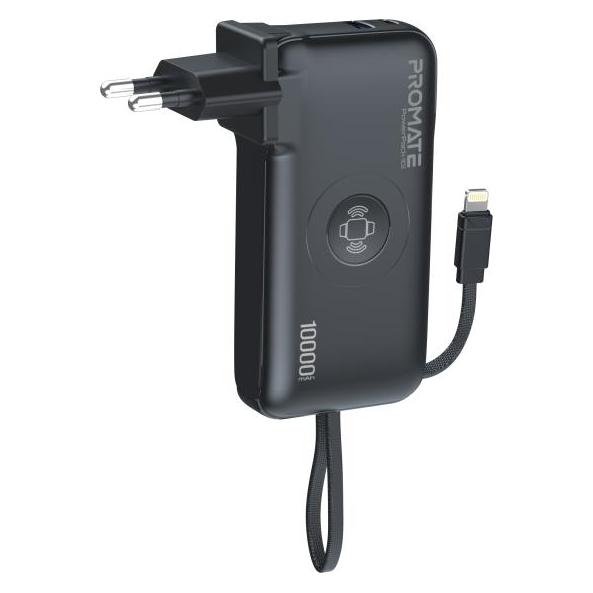
Apa Powerpack mit KompressorEnergiestation, Starthilfe, Kompressor und LED-Arbeitsleuchte in einer Einheit Details Ideal für Kfz, Boot, Werkstatt, Camping oder Freizeit Arbeitsleuchte mit hellen 15 LED für Pannen, Notfälle etc. Integriertes Aufbewahrungsfach für den DruckluftschlauchMit Ladezustandsanzeige Technische Daten Kapazität: 7000 mAh, 84 Wh Akkuspannung: 12V Starthilfe: 12 V, 300 A (Spitze 600 A) Ausgang:12 V / 15 A, USB 5 V / 2 A Lademöglichkeit: 12 V Kfz-Bordsteckdose Lademöglichkeit: 220 - 240 V-Netzteil Automatische Sicherung: bei Kurzschluss, Verpolung, Entladung und Überladung Länge Luftschlauch: ca. 0,60 m Länge Starthilfekabel: ca. 0,30 m Länge Steckerladegerät: ca. 1,80 m Länge Kfz Ladekabel: ca. 1,40 m Max. Druck: ca. 18 bar (260 psi) Material: Kunststoff Lieferumfang 12 V Kfz-Ladekabel Stecker-Ladegerät67,49 €*Versand: 0,00 €Sichere Weiterleitung zum Anbieter
-
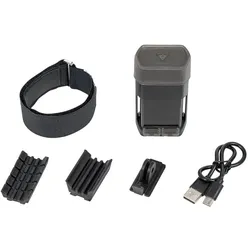
TOPEAK Mobile PowerPack 7000TOPEAK Mobile PowerPack 7000 Mit diesem Zusatzakku am Fahrrad kannst Du Dein Smartphone unterwegs im Handumdrehen aufladen. Die Mobile Powerbank ist ein spritzwassergeschützter Hochleistungsakku mit Fahrradhalterung. Sie bietet beeindruckende 7000 mAh und zwei USB-C Anschlüsse mit bis zu 2A. Damit kannst Du Dein mobiles Gerät mehrmals aufladen. Mit der Fahrradhalterung kannst Du das Topeak Mobile PowerPack schnell an jedem Rohr befestigen und ein GoPro Adapter sorgt für maximale Flexibilität und Komfort. technische Daten: Batterie: 7000 mAh Lithium-Ionen Material: Silikon / Fiberglas-Composite Ladezeit: (ca.) 8 - 10 Stunden Input: USB-C | DC 5V 1A (max.) Output: zwei USB-C Anschlüsse DC 5V 2A (Total) Halterung: unter Vorbau oder Oberrohr (inkl. Distanzgummis) Zertifikate: CE / FCC Features: Eingebaute Power-Anzeige durch 4 LEDs | Automatische Abschaltung | Kabelmanagement Größe (L x B x H) 94 x 50 x 30 mm Farbe: schwarz Gewicht laut Hersteller: 160g Gewicht selbst gewogen: 163g (mit GoPro Halterung) Lieferumfang: 1x Mobile PowerPack 7000 1x Adapter zur Befestigung an GoPro-Halterungen 1x Gurt zur Befestigung unter dem Oberrohr 2x Abstandshalter49,50 €*Versand: 4,75 €Sichere Weiterleitung zum Anbieter

-
Wie kann ich eine CD auswerfen Mac?
Um eine CD auszuwerfen, drücke einfach die Auswurftaste auf deiner Tastatur. Diese Taste befindet sich normalerweise oben rechts auf der Tastatur und sieht aus wie ein nach oben zeigender Pfeil über einer waagerechten Linie. Alternativ kannst du auch die CD- oder DVD-Auswurftaste auf deinem Mac verwenden, die sich normalerweise neben dem Laufwerk befindet. Wenn du weder die Tastaturtaste noch die physische Auswurftaste findest, kannst du auch versuchen, die CD aus dem Finder auszuwerfen, indem du auf das CD-Symbol im Finder gehst und dann die rechte Maustaste klickst, um die Option "Auswerfen" auszuwählen. Wenn all das nicht funktioniert, kannst du auch versuchen, den Mac neu zu starten und während des Neustarts die Maustaste gedrückt zu halten, um die CD auszuwerfen. **
-
Wo ist das CD Laufwerk bei Mac?
Das CD-Laufwerk bei Mac-Computern befindet sich nicht mehr standardmäßig in den neueren Modellen. Apple hat sich entschieden, aufgrund des Trends zu digitalen Downloads und Cloud-Speicher auf optische Laufwerke zu verzichten. Wenn du dennoch ein CD-Laufwerk benötigst, kannst du entweder ein externes Laufwerk anschließen oder auf ältere Mac-Modelle zurückgreifen, die noch über ein integriertes Laufwerk verfügen. Es gibt auch die Möglichkeit, CDs über ein externes Laufwerk zu streamen oder auf deinen Mac zu übertragen, um sie dort abzuspielen. Insgesamt ist die Nachfrage nach CD-Laufwerken bei Mac-Computern rückläufig, da viele Nutzer auf andere Medienformate umsteigen. **
-
Wie kann ich mit Mac Audio CD brennen?
Um mit einem Mac eine Audio-CD zu brennen, benötigen Sie eine Software wie iTunes oder ein spezielles Brennprogramm. Öffnen Sie die Software und legen Sie eine leere CD ein. Wählen Sie die Option zum Brennen einer Audio-CD und ziehen Sie die gewünschten Musikdateien in die Brennliste. Überprüfen Sie die Einstellungen wie Brenngeschwindigkeit und CD-Text und starten Sie den Brennvorgang. Nach Abschluss des Brennvorgangs können Sie die CD in einem CD-Player abspielen. **
-
Wie brenne ich Fotos vom Mac auf CD?
Um Fotos vom Mac auf eine CD zu brennen, benötigst du zuerst einen CD-Brenner. Öffne dann den Finder und wähle die Fotos aus, die du auf die CD brennen möchtest. Ziehe die ausgewählten Fotos in das CD-Brenner-Fenster. Klicke anschließend auf "Datei" und dann auf "Brennen auf Disc". Wähle die gewünschten Brenneinstellungen aus und klicke auf "Brennen". Nun werden die Fotos auf die CD gebrannt. **

Wie brenne ich eine CD mit iTunes Mac?
Um eine CD mit iTunes auf einem Mac zu brennen, musst du zuerst sicherstellen, dass du eine leere CD hast, die mit deinem Mac kompatibel ist. Öffne dann iTunes und wähle die gewünschten Songs oder Playlists aus, die du brennen möchtest. Klicke auf "Datei" und wähle "Neue Playlist von Auswahl" aus, um eine neue Playlist mit den ausgewählten Songs zu erstellen. Klicke dann auf die Playlist und wähle "CD brennen" aus dem Menü. Wähle die Brenngeschwindigkeit und klicke auf "Brennen", um den Vorgang zu starten. **
Wie bekomme ich die CD aus dem Mac?
Um die CD aus einem Mac zu entfernen, drücke entweder die Auswurftaste auf der Tastatur oder gehe zum Finder und wähle die CD aus. Klicke dann auf das Menü "Ablage" und wähle "CD auswerfen". Alternativ kannst du auch die CD-Symbol auf dem Desktop auswählen und in den Papierkorb ziehen. Wenn sich die CD nicht auswerfen lässt, kannst du den Mac neu starten und dabei die Maustaste gedrückt halten, um die CD auszuwerfen. Wenn alle Stricke reißen, gibt es oft auch einen kleinen Notauswurf-Schlitz an der Seite des CD-Laufwerks, den du vorsichtig mit einer Büroklammer oder einem dünnen Werkzeug betätigen kannst. **
Top-Angebote
Produkte zum Begriff TurboCAD-Mac-v14-PowerPack:
-
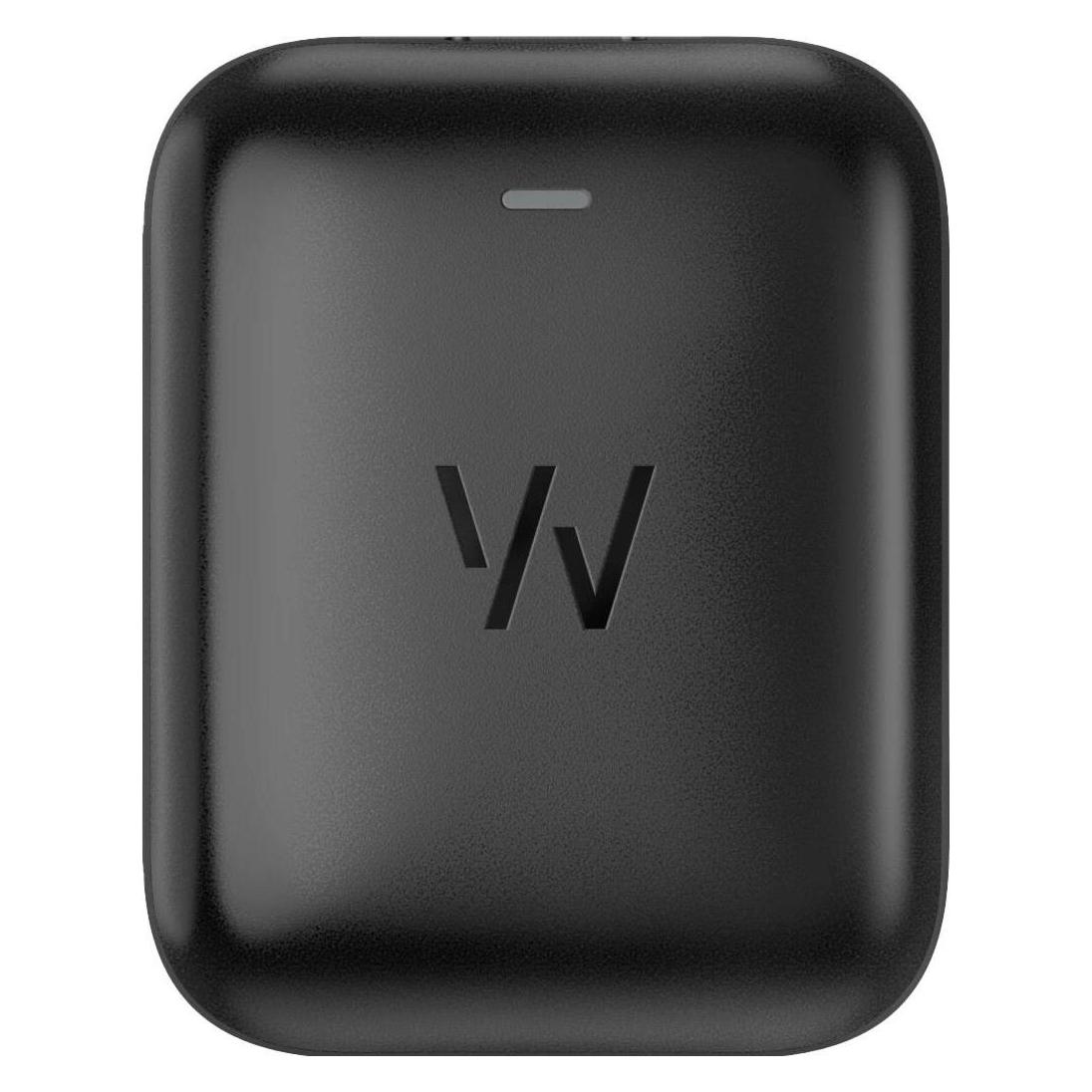
WHOOP Wireless PowerPackUhr-Ladegerät - Verbindung: USB-C, Kabel abnehmbar mit einer Länge von 0,21 m, Überspannungsschutz und Überhitzungsschutz, kompatibel mit ausgewählten Modellen der Marke Whoop WHOOP Wireless PowerPackDas kabellose Modul dient zum bequemen Aufladen der WHOOP 5.0 und WHOOP MG Armbänder, auch während des Tragens. Die kompakten Abmessungen und das geringe Gewicht ermöglichen ei49,00 €*Versand: 4,99 €Sichere Weiterleitung zum Anbieter
-
Apa Powerpack mit KompressorEnergiestation, Starthilfe, Kompressor und LED-Arbeitsleuchte in einer Einheit Details Ideal für Kfz, Boot, Werkstatt, Camping oder Freizeit Arbeitsleuchte mit hellen 15 LED für Pannen, Notfälle etc. Integriertes Aufbewahrungsfach für den DruckluftschlauchMit Ladezustandsanzeige Technische Daten Kapazität: 7000 mAh, 84 Wh Akkuspannung: 12V Starthilfe: 12 V, 300 A (Spitze 600 A) Ausgang:12 V / 15 A, USB 5 V / 2 A Lademöglichkeit: 12 V Kfz-Bordsteckdose Lademöglichkeit: 220 - 240 V-Netzteil Automatische Sicherung: bei Kurzschluss, Verpolung, Entladung und Überladung Länge Luftschlauch: ca. 0,60 m Länge Starthilfekabel: ca. 0,30 m Länge Steckerladegerät: ca. 1,80 m Länge Kfz Ladekabel: ca. 1,40 m Max. Druck: ca. 18 bar (260 psi) Material: Kunststoff Lieferumfang 12 V Kfz-Ladekabel Stecker-Ladegerät67,49 €*Versand: 0,00 €Sichere Weiterleitung zum Anbieter
-
TOPEAK Mobile PowerPack 7000TOPEAK Mobile PowerPack 7000 Mit diesem Zusatzakku am Fahrrad kannst Du Dein Smartphone unterwegs im Handumdrehen aufladen. Die Mobile Powerbank ist ein spritzwassergeschützter Hochleistungsakku mit Fahrradhalterung. Sie bietet beeindruckende 7000 mAh und zwei USB-C Anschlüsse mit bis zu 2A. Damit kannst Du Dein mobiles Gerät mehrmals aufladen. Mit der Fahrradhalterung kannst Du das Topeak Mobile PowerPack schnell an jedem Rohr befestigen und ein GoPro Adapter sorgt für maximale Flexibilität und Komfort. technische Daten: Batterie: 7000 mAh Lithium-Ionen Material: Silikon / Fiberglas-Composite Ladezeit: (ca.) 8 - 10 Stunden Input: USB-C | DC 5V 1A (max.) Output: zwei USB-C Anschlüsse DC 5V 2A (Total) Halterung: unter Vorbau oder Oberrohr (inkl. Distanzgummis) Zertifikate: CE / FCC Features: Eingebaute Power-Anzeige durch 4 LEDs | Automatische Abschaltung | Kabelmanagement Größe (L x B x H) 94 x 50 x 30 mm Farbe: schwarz Gewicht laut Hersteller: 160g Gewicht selbst gewogen: 163g (mit GoPro Halterung) Lieferumfang: 1x Mobile PowerPack 7000 1x Adapter zur Befestigung an GoPro-Halterungen 1x Gurt zur Befestigung unter dem Oberrohr 2x Abstandshalter49,50 €*Versand: 4,75 €Sichere Weiterleitung zum Anbieter
-
Wie kann ich CD auswerfen Mac?
Um eine CD auszuwerfen, drücke einfach die Auswurftaste auf deiner Tastatur. Diese befindet sich normalerweise in der oberen rechten Ecke und sieht aus wie ein nach oben gerichteter Pfeil über einer horizontalen Linie. Alternativ kannst du auch die CD-App öffnen und auf die Auswurftaste klicken. Falls das nicht funktioniert, halte die Maustaste gedrückt, während du den Mac startest, um die CD manuell auszuwerfen. Wenn auch das nicht klappt, kannst du versuchen, die CD mithilfe des Festplattendienstprogramms auszuwerfen. **
-
Wie brenne ich eine CD mit Mac?
Um eine CD mit einem Mac zu brennen, benötigst du zuerst einen leeren CD-Rohling und ein CD/DVD-Laufwerk. Öffne dann das Programm "Finder" und ziehe die Dateien oder den Ordner, den du auf die CD brennen möchtest, in das Fenster des CD-Laufwerks. Klicke anschließend auf "Datei" und dann auf "Brennen auf Disc". Wähle einen Brennmodus aus (z.B. Daten-CD oder Audio-CD) und klicke auf "Brennen". Warte, bis der Brennvorgang abgeschlossen ist, und deine CD ist fertig! **
-
Wie kann ich eine CD auswerfen Mac?
Um eine CD auszuwerfen, drücke einfach die Auswurftaste auf deiner Tastatur. Diese Taste befindet sich normalerweise oben rechts auf der Tastatur und sieht aus wie ein nach oben zeigender Pfeil über einer waagerechten Linie. Alternativ kannst du auch die CD- oder DVD-Auswurftaste auf deinem Mac verwenden, die sich normalerweise neben dem Laufwerk befindet. Wenn du weder die Tastaturtaste noch die physische Auswurftaste findest, kannst du auch versuchen, die CD aus dem Finder auszuwerfen, indem du auf das CD-Symbol im Finder gehst und dann die rechte Maustaste klickst, um die Option "Auswerfen" auszuwählen. Wenn all das nicht funktioniert, kannst du auch versuchen, den Mac neu zu starten und während des Neustarts die Maustaste gedrückt zu halten, um die CD auszuwerfen. **
-
Wo ist das CD Laufwerk bei Mac?
Das CD-Laufwerk bei Mac-Computern befindet sich nicht mehr standardmäßig in den neueren Modellen. Apple hat sich entschieden, aufgrund des Trends zu digitalen Downloads und Cloud-Speicher auf optische Laufwerke zu verzichten. Wenn du dennoch ein CD-Laufwerk benötigst, kannst du entweder ein externes Laufwerk anschließen oder auf ältere Mac-Modelle zurückgreifen, die noch über ein integriertes Laufwerk verfügen. Es gibt auch die Möglichkeit, CDs über ein externes Laufwerk zu streamen oder auf deinen Mac zu übertragen, um sie dort abzuspielen. Insgesamt ist die Nachfrage nach CD-Laufwerken bei Mac-Computern rückläufig, da viele Nutzer auf andere Medienformate umsteigen. **
Ähnliche Suchbegriffe für TurboCAD-Mac-v14-PowerPack
-
Microsoft Office 2021 Home and Student | Windows / Mac | ESD | Online-ShopPower up your Productivity: Entdecke die Vielfalt von Microsoft Office 2021 Home and Student für Windows Microsoft Office 2021 Home and Student für Windows ist eine Software, die speziell für den Einsatz zu Hause und in Bildungseinrichtungen entwickelt wurde. Mit diesem Software-Paket erhalten Sie eine Vielzahl von Anwendungen, die Ihnen dabei helfen, Ihre Produktivität zu steigern und Ihre Aufgaben effizienter zu erledigen. Zu den Anwendungen, die in Microsoft Office 2021 Home and Student enthalten sind, gehören die neuesten Versionen von Word, Excel, PowerPoint und OneNote. Word ist ein Textverarbeitungsprogramm, mit dem Sie Dokumente erstellen, bearbeiten und formatieren können. Excel ist eine Tabellenkalkulation, die Ihnen dabei hilft, Daten zu analysieren und Tabellen und Diagramme zu erstellen. PowerPoint ist eine Präsentationssoftware, mit der Sie ansprechende Präsentationen erstellen können, und OneNote ist eine Software für digitale Notizen, mit der Sie Ihre Gedanken und Ideen organisieren können. Die Benutzeroberfläche von Microsoft Office 2021 Home and Student ist benutzerfreundlich und intuitiv gestaltet, sodass Sie schnell mit den Anwendungen vertraut werden und Ihre Aufgaben ohne große Einarbeitungszeit erledigen können. Die verschiedenen Anwendungen sind einfach zu navigieren und bieten eine Vielzahl von Funktionen, mit denen Sie Ihre Arbeit schneller und effizienter erledigen können. Eine der nützlichen Funktionen von Microsoft Office 2021 Home and Student ist die Möglichkeit zur Zusammenarbeit. Mit dieser Funktion können mehrere Personen gleichzeitig an einem Dokument arbeiten, wodurch die Zusammenarbeit erleichtert wird. Die Funktion "Diktieren" ist eine weitere nützliche Funktion von Microsoft Office 2021 Home and Student. Mit dieser Funktion können Sie Texte diktieren, die dann automatisch in das Dokument eingegeben werden. Dies spart Ihnen Zeit und hilft Ihnen, Ihre Aufgaben schneller zu erledigen. Microsoft Office 2021 Home and Student bietet auch eine Vielzahl von Vorlagen und Designs, mit denen Sie Dokumente, Tabellen und Präsentationen schnell und einfach erstellen können. Diese Vorlagen und Designs sind professionell gestaltet und helfen Ihnen, Zeit zu sparen und Ihre Arbeit effektiver zu gestalten. Insgesamt ist Microsoft Office 2021 Home and Student ein umfassendes und leistungsstarkes Software-Paket, das Ihnen dabei hilft, Ihre Aufgaben zu erledigen und Ihre Produktivität zu steigern. Mit seinen benutzerfreundlichen Anwendungen und Funktionen ist es eine ideale Wahl für den Einsatz zu Hause und in Bildungseinrichtungen. Für wen ist Microsoft Office 2021 Home and Student | Windows geeignet? Microsoft Office 2021 Home and Student | Windows ist ein Softwarepaket, das speziell für den Einsatz zu Hause und in Bildungseinrichtungen entwickelt wurde. Es ist eine ideale Lösung für Studierende, Schüler, Lehrer und alle, die eine leistungsstarke Suite von Office-Anwendungen benötigen, um produktiver zu sein und ihre Arbeit zu erledigen. Hier sind einige Kategorien von Personen, für die Microsoft Office 2021 Home and Student geeignet ist: Studierende: Microsoft Office 2021 Home and Student ist eine hervorragende Wahl für Studierende aller Fachrichtungen, da es ihnen hilft, ihre Hausarbeiten und Projekte effektiver zu gestalten. Mit Anwendungen wie Word und PowerPoint können sie Dokumente und Präsentationen erstellen, während Excel ihnen dabei hilft, Daten zu analysieren und Tabellen und Diagramme zu erstellen. Schüler: Für Schüler, die Hausaufgaben und Projekte erledigen müssen, ist Microsoft Office 2021 Home and Student eine ideale Lösung. Es hilft ihnen, Dokumente und Präsentationen zu erstellen und ihre Arbeit in einer organisierten Weise zu verwalten. Lehrer: Für Lehrer, die Unterrichtsmaterialien vorbereiten, Aufgaben erstellen und Präsentationen halten müssen, ist Microsoft Office 2021 Home and Student ebenfalls geeignet. Es bietet eine Vielzahl von Funktionen, mit denen sie ihre Arbeit effektiver gestalten und ihren Unterricht interaktiver gestalten können. Heimarbeiter: Wenn Sie von zu Hause ausarbeiten, benötigen Sie möglicherweise eine leistungsstarke Software, um Ihre Aufgaben zu erledigen. Microsoft Office 2021 Home and Student bietet eine Vielzahl von Anwendungen, die Ihnen dabei helfen, Ihre Arbeit effizienter zu erledigen. Familien: Microsoft Office 2021 Home and Student ist auch für Familien geeignet, die eine zuverlässige Software benötigen, um ihre alltäglichen Aufgaben zu erledigen. Von der Erstellung von Dokumenten bis hin zur Organisation von Terminplänen und Aufgaben bietet Microsoft Office 2021 Home and Student eine Vielzahl von Funktionen, die das Familienleben einfacher und effizienter gestalten können. Insgesamt ist Microsoft Office 2021 Home and Student eine vielseitige Software, die für eine brei...2,99 €*Versand: 0,00 €Sichere Weiterleitung zum Anbieter
-
Wie kann ich mit Mac Audio CD brennen?
Um mit einem Mac eine Audio-CD zu brennen, benötigen Sie eine Software wie iTunes oder ein spezielles Brennprogramm. Öffnen Sie die Software und legen Sie eine leere CD ein. Wählen Sie die Option zum Brennen einer Audio-CD und ziehen Sie die gewünschten Musikdateien in die Brennliste. Überprüfen Sie die Einstellungen wie Brenngeschwindigkeit und CD-Text und starten Sie den Brennvorgang. Nach Abschluss des Brennvorgangs können Sie die CD in einem CD-Player abspielen. **
-
Wie brenne ich Fotos vom Mac auf CD?
Um Fotos vom Mac auf eine CD zu brennen, benötigst du zuerst einen CD-Brenner. Öffne dann den Finder und wähle die Fotos aus, die du auf die CD brennen möchtest. Ziehe die ausgewählten Fotos in das CD-Brenner-Fenster. Klicke anschließend auf "Datei" und dann auf "Brennen auf Disc". Wähle die gewünschten Brenneinstellungen aus und klicke auf "Brennen". Nun werden die Fotos auf die CD gebrannt. **
-
Wie brenne ich eine CD mit iTunes Mac?
Um eine CD mit iTunes auf einem Mac zu brennen, musst du zuerst sicherstellen, dass du eine leere CD hast, die mit deinem Mac kompatibel ist. Öffne dann iTunes und wähle die gewünschten Songs oder Playlists aus, die du brennen möchtest. Klicke auf "Datei" und wähle "Neue Playlist von Auswahl" aus, um eine neue Playlist mit den ausgewählten Songs zu erstellen. Klicke dann auf die Playlist und wähle "CD brennen" aus dem Menü. Wähle die Brenngeschwindigkeit und klicke auf "Brennen", um den Vorgang zu starten. **
-
Wie bekomme ich die CD aus dem Mac?
Um die CD aus einem Mac zu entfernen, drücke entweder die Auswurftaste auf der Tastatur oder gehe zum Finder und wähle die CD aus. Klicke dann auf das Menü "Ablage" und wähle "CD auswerfen". Alternativ kannst du auch die CD-Symbol auf dem Desktop auswählen und in den Papierkorb ziehen. Wenn sich die CD nicht auswerfen lässt, kannst du den Mac neu starten und dabei die Maustaste gedrückt halten, um die CD auszuwerfen. Wenn alle Stricke reißen, gibt es oft auch einen kleinen Notauswurf-Schlitz an der Seite des CD-Laufwerks, den du vorsichtig mit einer Büroklammer oder einem dünnen Werkzeug betätigen kannst. **
* Alle Preise verstehen sich inklusive der gesetzlichen Mehrwertsteuer und ggf. zuzüglich Versandkosten. Die Angebotsinformationen basieren auf den Angaben des jeweiligen Shops und werden über automatisierte Prozesse aktualisiert. Eine Aktualisierung in Echtzeit findet nicht statt, so dass es im Einzelfall zu Abweichungen kommen kann. ** Hinweis: Teile dieses Inhalts wurden von KI erstellt.